現品票発行画面
 概要
概要
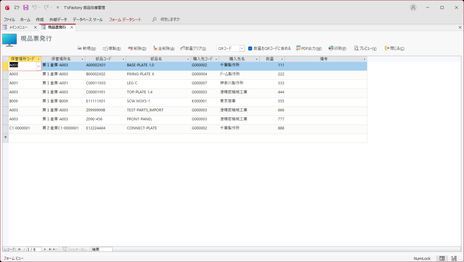
入庫入力・出庫入力・棚卸個別入力で使えるQRコードやバーコード付きの現品票を発行する画面です。
操作手順
- この画面では、発行したい現品票のデータをその都度入力あるいは編集します。まず、次のデータを入力・編集します。
- 保管場所コード
部品の入庫・出庫・棚卸の保管場所として、「保管場所コード」を一覧から選択または直接入力します。ここには「保管場所マスタ」画面で入力された保管場所が選択肢として一覧表示されます。もし必要な保管場所が表示されない場合には、「保管場所マスタ」画面に戻ってその登録を行ってください。
- 部品コード
対象部品の「部品コード」を一覧から選択または直接入力します。ここには「部品マスタ」画面で入力された部品が選択肢として一覧表示されます。もし必要な部品が表示されない場合には、「部品マスタ」画面に戻ってその登録を行ってください。
なお、部品コードを入力すると部品マスタに登録されている部品名・購入先コード・購入先名が自動入力されますが、ここでそれらを編集することはできません。
- 数量
入庫数量・出庫数量・棚卸数量などの「数量」を直接入力します。数量を含まないQRコードの現品票や、バーコード付きの現品票を発行する場合は省略してもかまいません。
- 備考
必要に応じて、そのレコードに関する任意の備考を入力します。
- 保管場所コード
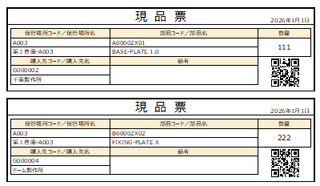
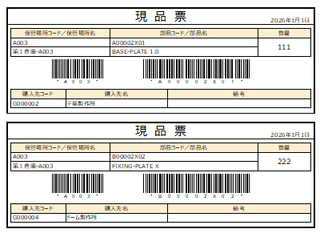
- 現品票に出力するデータの入力が終わったら、発行に先立ち、発行する現品票の種類として、「QRコード」付きと「CODE39」のバーコード付きのどちらにするかを、画面上部のドロップダウンリストから選択します。それぞれ下図のような様式で出力されます。
QRコード付きの現品票
 CODE39のバーコード付きの現品票
- 「QRコード」には保管場所コード・部品コードのデータが含まれます。[数量をQRコードに含める]にチェックマークを付けることで、それにさらに「数量」のデータも付加することができます。
- 「CODE39」では、保管場所コード・部品コードのみがバーコード化されます。
- 画面上部の[印刷]ボタン、あるいは[PDF出力]・[プレビュー]の各ボタンをクリックして、現品票を出力します。
- この画面では、一度入力したデータはそのまま保存され、現品票を再発行することができます。一方、前回と異なるデータの現品票を発行したい場合には、都度、既存のデータを削除したり変更したりする必要があります。
各ボタンの機能
| 新規 | カーソルを表の一番下の空行に移動し、新規レコードを入力できる状態にします。 |
|---|---|
| 複製 | 現在カーソルがある1行のデータを、新規レコードとして表の一番下の行に複製します。そのあと必要な個所を編集します。 |
| 削除 | 現在カーソルがある1行を削除します。このボタンをクリックすると確認メッセージが表示されますので、削除してよければそのまま[はい]ボタンをクリックしてください。 |
| 全削除 | すべての入力データを一括して削除します。このボタンをクリックすると確認メッセージが表示されますので、削除してよければそのまま[はい]ボタンをクリックしてください。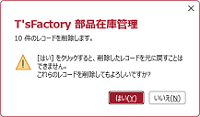 |
| 数量クリア | すべてのデータの「数量」欄を空欄にリセットします。このボタンをクリックすると確認メッセージが表示されますので、クリアしてよければそのまま[はい]ボタンをクリックしてください。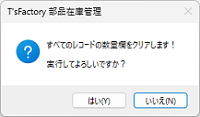 |
| PDF出力 | 画面上部で選択された種類の「現品票」をPDFファイルに出力します。 |
| 印刷 | 画面上部で選択された種類の「現品票」を直ちにプリンタに出力して印刷します。 |
| プレビュー | 画面上部で選択された種類の「現品票」を画面上でプレビューします。 |
| 閉じる | この画面を閉じて、「メインメニュー」画面に戻ります。 |